
1.ファイアウォールの設定でリモートデスクトップが無効になっている
(1)ファイアウォールの設定画面を開く
【Windows11の場合】
Windowsスタートメニュー → 「設定」 → 「プライバシーとセキュリティ」 → 「Windows セキュリティ」 → 「ファイアウォールとネットワークの保護」 → 「詳細設定」 を開く
【Windows10の場合】
Windowsスタートメニュー → Windows管理ツール → セキュリティが強化されたWindows Defenderファイアウォール を開く
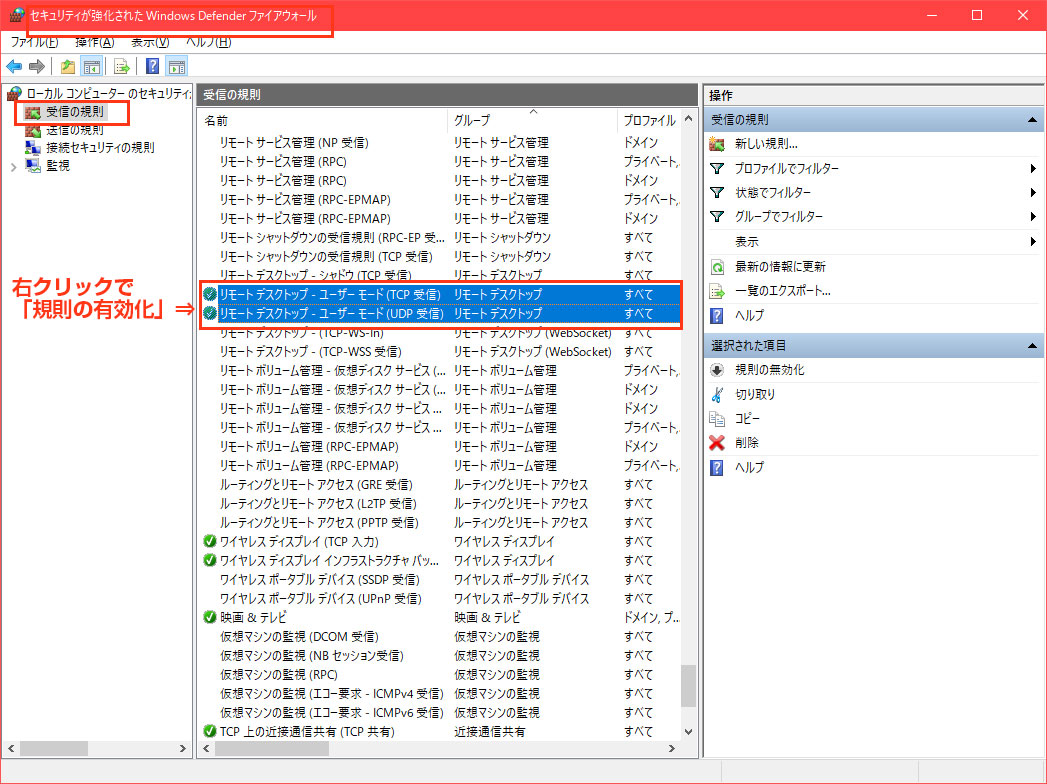
(2)受信の規則の有効化
「受信の規則」の以下の2つを右クリックして有効化
・リモートデスクトップ – ユーザーモード(TCP受信)
・リモートデスクトップ – ユーザーモード(UDP受信)
(3)設定変更後、端末を再起動
2.システムのリモートデスクトップが無効になっている
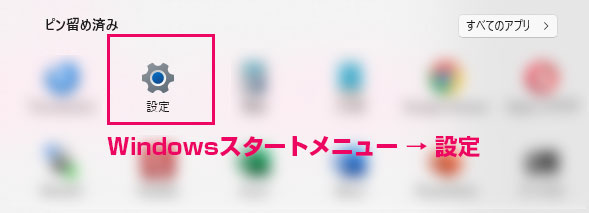
(1)Windowsスタートメニュー → 「設定」をクリック
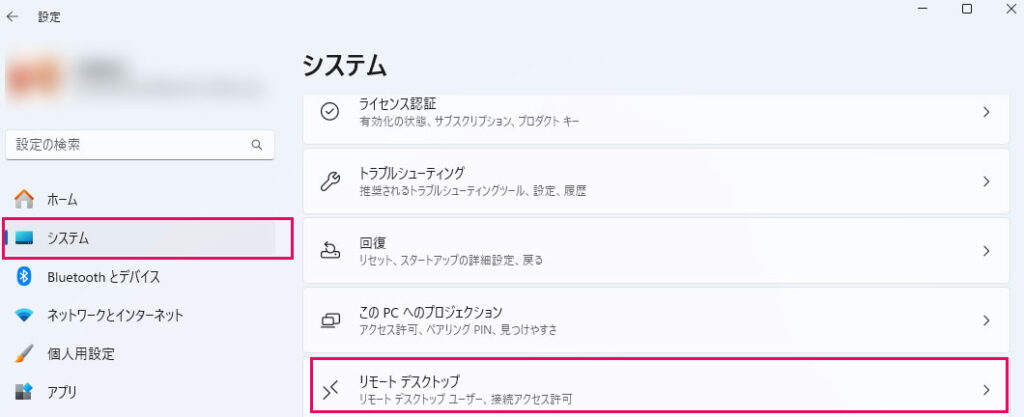
(2)「システム」 → 「リモートデスクトップ」をクリック
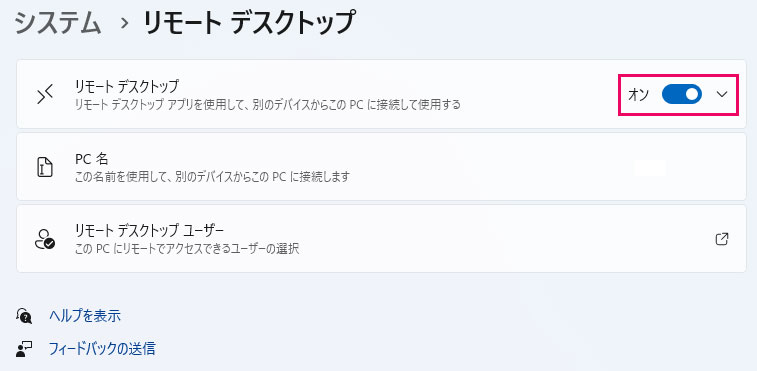
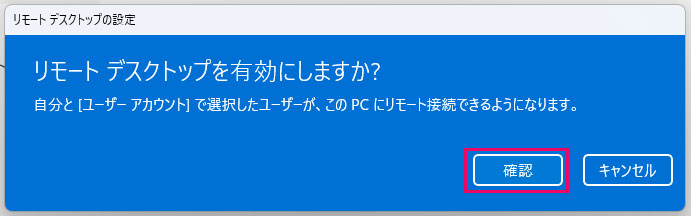
(2)「リモートデスクトップ」を「オン」に設定
(3)「確認」をクリック
(4)設定変更後、端末を再起動
3.トークンを入力した後、ステータスが98%くらいまで行くが、最初のユーザ名とパスワードを入力する画面に戻って接続されない
※TELETを2020年9月~2021年2月インストールし、使用回線が楽天またはBIGLOBEの場合に発生します。
【Windows11の場合】
(1)「コントロール パネル → ネットワークとインターネット →ネットワークと共有センター」を開く
(2)「アダプターの設定の変更」をクリック

接続されているネットワークのアイコンを右クリック → プロパティを開き、以下の項目のチェックを外す
・インターネットプロトコルバージョン6(TCP/IP)


【Windows10の場合】
「Windowsスタートメニュー → 設定 → ネットワークとインターネット → アダプターのオプションを変更する」を開き、接続されているネットワークのアイコンを右クリック → プロパティを開き、以下の項目のチェックを外す
・インターネットプロトコルバージョン6(TCP/IP)


6.アンインストールについて
アンインストールに失敗した
TELETを完全にアンインストールするために 以下のツールをダウンロードして頂き、 右クリック→管理者として実行してください。
■FortiClient 6.0.10をお使いの方
https://telet.jp/download/FCRemove.exe
■ FortiClient 7.0.2をお使いの方
https://telet.jp/download/v7.0.2/FCRemove.exe
■ FortiClient 7.4.3をお使いの方
https://telet.jp/download/v7.4.3/FCRemove.exe
アンインストール完了後に再度TELETをダウンロードし インストールして頂く様お願い致します。
アンインストールできない
コントロールパネルの「プログラムと機能」からはアンインストールできません。
以下のアンインストールマニュアルをご参照ください。